
- Du hast mehr als eine Benutzergruppe auf deiner Website – warum solltest du dich dann mit Einheits-Seitenleisten und -Footern zufriedengeben? Mit PS Power-Seitenleisten kannst du deine Widget-Bereiche individuell auf deine verschiedenen Benutzergruppen zuschneiden.
- Kinderleicht
- Widgets dynamisch anzeigen
- Gezielte Anzeige
- Erste Schritte
- Eine neue Power-Seitenleiste erstellen
- Position der Seitenleiste festlegen
- Ein Widget klonen
- Widget-Sichtbarkeit
- Volle Kontrolle über deine Seitenleisten
- Unbegrenzte Widget-Kombinationen für deine Website
Du hast mehr als eine Benutzergruppe auf deiner Website – warum solltest du dich dann mit Einheits-Seitenleisten und -Footern zufriedengeben? Mit PS Power-Seitenleisten kannst du deine Widget-Bereiche individuell auf deine verschiedenen Benutzergruppen zuschneiden.
Der Platz in einer Seitenleiste ist begrenzt. Da wird es schnell eng, wenn du auf jeder Seite deiner Website alles unterbringen möchtest, was deine unterschiedlichen Besucher benötigen. Mit PS Power-Seitenleisten kannst du für jede Seite, jeden Beitrag und jede Benutzerrolle eigene Seitenleisten mit passenden Widgets und Inhalten festlegen.
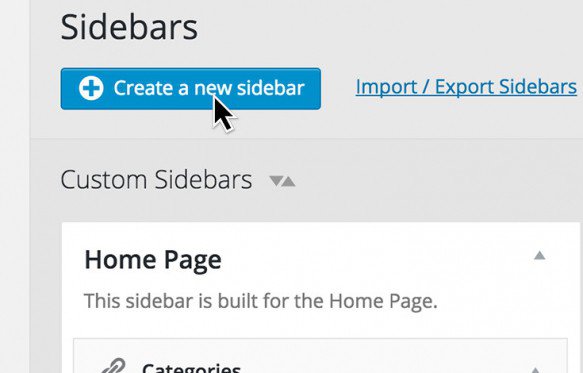
PS Power-Seitenleisten integriert sich nahtlos in die ClassicPress-Widgets und ermöglicht dir, Seitenleisten mit nur einem Klick zu erstellen.
Kinderleicht
Alle Funktionen von PS Power-Seitenleisten sind direkt in das ClassicPress-Menü „Widgets“ integriert. So bleibt alles übersichtlich und einfach zu bedienen.
Keine verwirrenden Einstellungsseiten und keine zusätzlichen Menüpunkte – einfach eine saubere Integration in die WordPress-Funktionen.
Widgets dynamisch anzeigen
Erstelle so viele Seitenleisten-Konfigurationen, wie du brauchst – für Gäste oder Mitglieder, für spezielle Landingpages oder was auch immer dir einfällt – und lege genau fest, wann sie angezeigt werden sollen.
Ausgewählte Kategorien
Wenn du beispielsweise einen Blog mit Tests, Meinungen und Tutorials betreibst, kannst du für jede Kategorie eine eigene Seitenleiste anzeigen lassen, die optimal zum jeweiligen Thema passt.
Benutzerrolle
Zeige eingeloggten Besuchern abhängig von ihrer Benutzerrolle beispielsweise einen privaten Kalender, einen exklusiven Rabattcode für Mitglieder oder ein wöchentliches Sonderangebot.
Beitragstypen
Zeige beispielsweise eine Produktliste in der Seitenleiste deiner Shop-Seiten und gleichzeitig eine Liste hervorgehobener Artikel in derselben Seitenleiste deines Blogs.
Gast
Erstelle eine Seitenleiste mit speziellen Angeboten und Werbung, die ausschließlich Besuchern angezeigt wird, die nicht eingeloggt sind.
Archivtypen
Nutze individuelle Seitenleisten, um die Suchfunktion deiner Website zu erweitern und auf Archivseiten relevante Inhalte bereitzustellen.
Ausgewählte Schlagwörter
Mit Schlagwörtern kannst du genau festlegen, welche individuelle Seitenleiste bei Beiträgen zu einem bestimmten Thema angezeigt werden soll.
Gezielte Anzeige
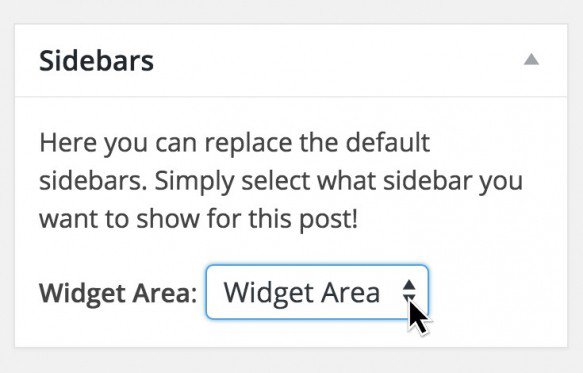
Mit der Meta-Box für Seiten- und Beitrags-Seitenleisten kannst du bestimmte Seitenleisten gezielt für einzelne Seiten oder Beiträge festlegen. So kannst du beispielsweise ein individuelles Seitenleisten-Menü, gezielte Marketinginhalte oder einen Veranstaltungskalender nur auf einer bestimmten Seite oder einem bestimmten Beitrag anzeigen.
Das sind praktisch WordPress-Superkräfte für eine präzise und gezielte Steuerung deiner Seitenleisten.
Erste Schritte
Wenn du neu bei WordPress bist, solltest du zunächst die Anleitung zur Plugin-Installation in der umfassenden WordPress- und WordPress-Multisite-Dokumentation lesen.
- Wenn du PS Power-Seitenleisten auf einer einzelnen Website installierst, aktiviere einfach das Plugin – fertig!
- Bei einer Multisite-Installation kannst du das Plugin entweder netzwerkweit aktivieren und damit für alle Websites verfügbar machen oder es einzeln auf den gewünschten Websites aktivieren. Es gibt keine eigenen Netzwerk-Einstellungen für dieses Plugin.
- In einer Multisite-Installation kannst du das Plugin außerdem als Premium-Plugin verfügbar machen, beispielsweise über dein entsprechendes Hosting-/Mitgliedschaftssystem.
Jetzt geht es ans Eingemachte. 🙂
Eine neue Power-Seitenleiste erstellen
Nach der Aktivierung des Plugins gehst du auf der jeweiligen Webseite zu Design → Widgets. Alle Einstellungen und Optionen findest du direkt dort.
Du wirst feststellen, dass sich der Aufbau des Widget-Bereichs etwas verändert hat. Alle verfügbaren Widgets werden weiterhin wie gewohnt auf der linken Seite angezeigt. Auf der rechten Seite findest du jetzt zusätzlich drei Bereiche:
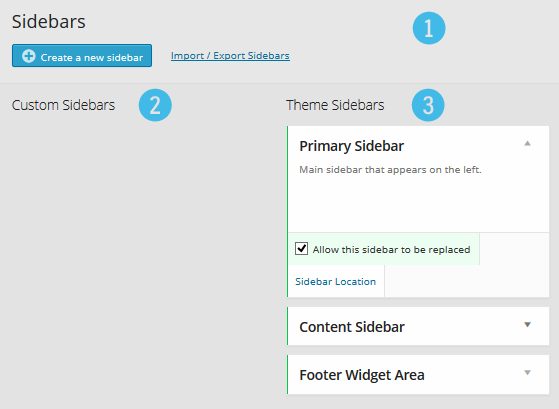
- Neue Seitenleisten-Optionen
- Deine individuellen Seitenleisten
- Die Seitenleisten deines aktiven Themes
Im neuen Bereich „Seitenleisten“ kannst du oben eine neue individuelle Seitenleiste erstellen oder deine Seitenleisten-Konfiguration exportieren bzw. importieren.
Im Bereich „Individuelle Seitenleisten“ werden alle von dir erstellten Seitenleisten angezeigt. Bei einer neuen Installation ist dieser Bereich zunächst leer. 🙂
Im Bereich „Theme-Seitenleisten“ findest du die Seitenleisten, die dein aktuell verwendetes Theme bereitstellt – genau wie du es gewohnt bist.
Erstellen wir jetzt eine neue individuelle Seitenleiste. Klicke oben im Bereich „Seitenleisten“ auf „Neue Seitenleiste erstellen“.
Daraufhin öffnet sich ein Fenster, in dem du den Namen deiner neuen Seitenleiste und optional eine Beschreibung eingeben kannst.
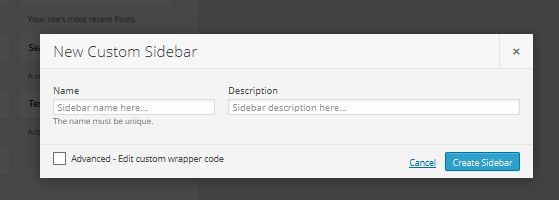
-
Wenn du das Layout der Widgets in deiner neuen Seitenleiste anpassen möchtest, aktiviere unten die Option „Erweitert – eigenen Wrapper-Code bearbeiten“. Dadurch wird ein zusätzlicher Bereich eingeblendet, in dem du den HTML-Code bearbeiten kannst, der für die Darstellung der Widgets verwendet wird.
Vorsicht: Wenn du nicht genau weißt, was du hier machst, kannst du damit das Layout deiner Webseite beschädigen. Informationen zum HTML-Code für Widgets findest du in der entsprechenden Classic/WordPress-Dokumentation.
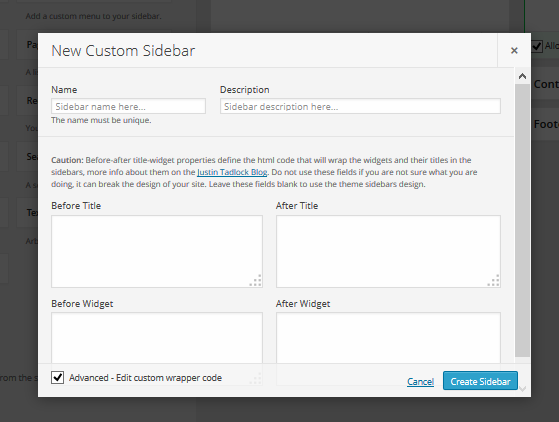
Wenn du alle Angaben gemacht hast, klicke auf „Seitenleiste erstellen“. Deine neue Seitenleiste erscheint jetzt im Bereich „Individuelle Seitenleisten“.
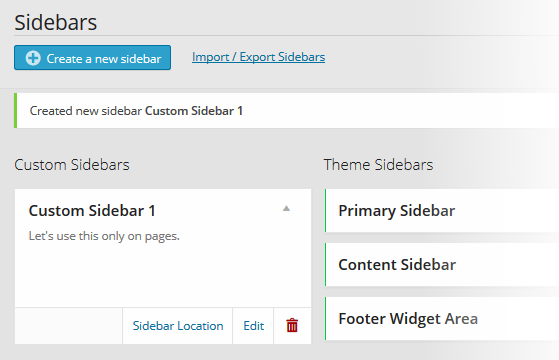
Am unteren Rand jeder Seitenleiste findest du mehrere Optionen:
- Seitenleisten-Position legt fest, wo diese Seitenleiste angezeigt werden soll.
- Bearbeiten öffnet das Fenster zum Bearbeiten der Seitenleiste erneut.
- Papierkorb löscht die Seitenleiste. Vor dem Löschen wirst du natürlich noch einmal um Bestätigung gebeten.
Jetzt haben wir unsere erste individuelle Seitenleiste. Als Nächstes können wir sie so konfigurieren, dass sie vorhandene Seitenleisten deines Themes ersetzt.
Position der Seitenleiste festlegen
Zuerst müssen wir festlegen, welche Theme-Seitenleisten durch unsere eigene Seitenleiste ersetzt werden dürfen. Einfach bei den gewünschten Seitenleisten die Option „Diese Seitenleiste darf ersetzt werden“ aktivieren. 🙂
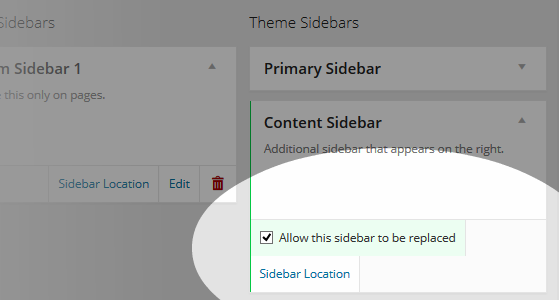
Klicke anschließend in der unteren Leiste deiner individuellen Seitenleiste auf „Seitenleisten-Position“. Es öffnet sich ein Fenster, in dem du genau festlegen kannst, wo deine Seitenleiste angezeigt werden soll.
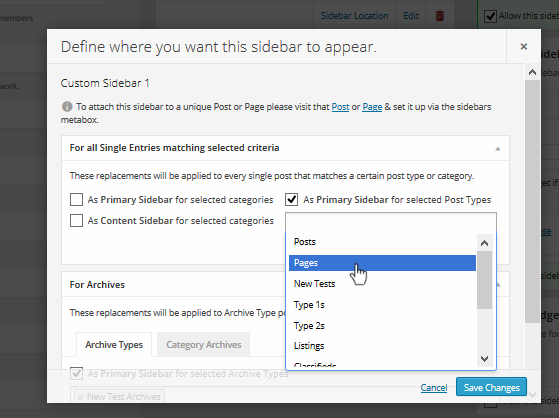
Für jede Theme-Seitenleiste, bei der du „Diese Seitenleiste darf ersetzt werden“ aktiviert hast, stehen dir verschiedene Optionen für einzelne Inhalte und Archive zur Verfügung.
- In beiden Bereichen kannst du festlegen, dass deine individuelle Seitenleiste abhängig von der Beitragskategorie und/oder dem Beitragstyp die Theme-Seitenleiste ersetzt.
- Benutzerdefinierte Taxonomien werden in diesem Bereich derzeit nicht unterstützt. Die Sichtbarkeit einzelner Widgets kannst du allerdings abhängig von benutzerdefinierten Taxonomien festlegen. Mehr dazu weiter unten.
Bei jeder Einstellung kannst du mehrere Kategorien oder Beitragstypen auswählen. Damit kannst du deine Seitenleisten sehr gezielt bestimmten Inhalten zuordnen.
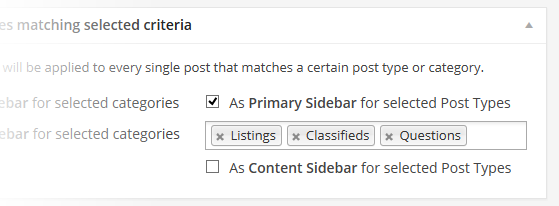
Wenn alles passt, klicke im Fenster auf „Änderungen speichern“.
- Möchtest du deine Änderungen nicht speichern, klicke auf „Abbrechen“ oder einfach außerhalb des Fensters.
Du kannst jetzt direkt auf deiner Website testen, ob alles funktioniert. Ziehe dazu ein beliebiges Widget in eine Theme-Seitenleiste, die du ersetzen möchtest, und rufe anschließend einen entsprechenden Inhalt auf.
Vielleicht ist dir oben im Fenster „Seitenleisten-Position“ noch etwas Interessantes aufgefallen:
- Um eine Seitenleiste gezielt an einen einzelnen Beitrag oder eine einzelne Seite anzuhängen, öffnest du den entsprechenden Beitrag bzw. die Seite und legst die Seitenleiste dort über die Seitenleisten-Meta-Box fest.
Genau dafür gibt es im Editor jedes Beitragstyps eine neue Meta-Box. Damit kannst du schnell und unkompliziert auswählen, welche Seitenleiste für diesen bestimmten Inhalt angezeigt werden soll.
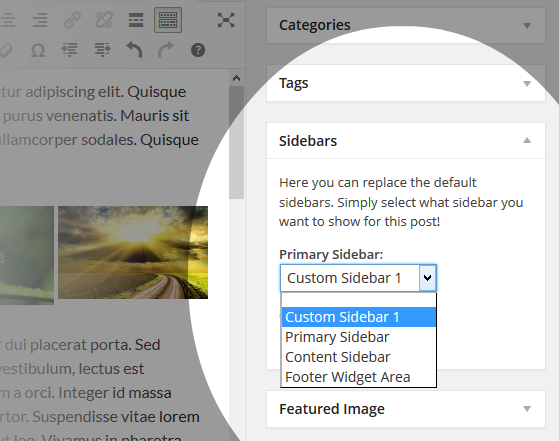
Die hier ausgewählte Seitenleiste überschreibt dabei die Einstellungen, die du unter Design → Widgets für die Seitenleisten-Position festgelegt hast.
Das bedeutet: Selbst wenn eine Seitenleiste unter Design → Widgets nur für Beiträge eingerichtet wurde, kannst du sie hier gezielt für eine einzelne Seite auswählen.
Ein Widget klonen
Das ist besonders praktisch, wenn du Widgets mit vielen Einstellungen oder komplexen Shortcode-Konfigurationen verwendest und diese regelmäßig anpassen musst.
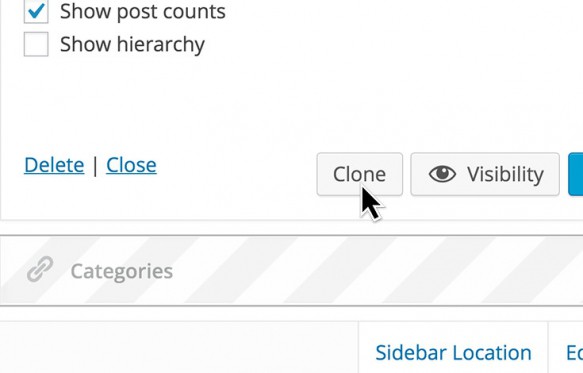
Du kannst jedes Widget inklusive sämtlicher Einstellungen identisch kopieren. Klicke dazu einfach am unteren Rand des Widgets auf „Klonen“.
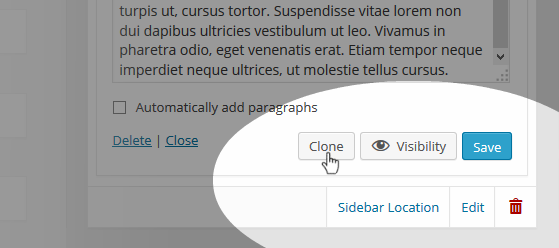
Das geklonte Widget erscheint sofort unterhalb des ursprünglichen Widgets. Ziehe es anschließend einfach in die Seitenleiste, in der du es verwenden möchtest.
Damit das Ganze noch mehr Zeit spart, werden deine Widgets miteinander verknüpft. Das bedeutet: Änderungen an einem Widget werden automatisch auch auf die anderen verknüpften Kopien übertragen.
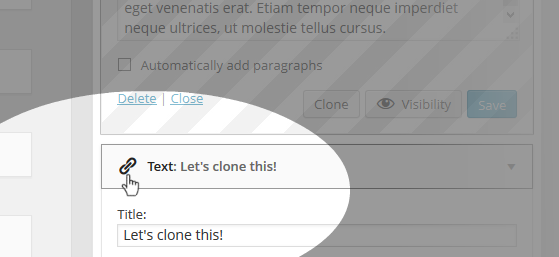
Wenn du mit der Maus über das Verknüpfungssymbol fährst, werden alle anderen miteinander verknüpften Widgets hervorgehoben.
Möchtest du ein Widget von seinen Klonen trennen, klicke einfach auf das Verknüpfungssymbol und anschließend auf „Speichern“. Das Widget kann danach unabhängig von den anderen bearbeitet werden.
- Wichtig: Sobald ein Widget von seinen Klonen getrennt wurde, kann es nicht erneut mit ihnen verknüpft werden.
Hinweis: Wenn du dasselbe Widget manuell mehrfach in verschiedenen Seitenleisten platzierst, geht das Plugin zunächst davon aus, dass es sich um Klone handelt und verknüpft sie automatisch.
Wenn du sie unabhängig voneinander konfigurieren möchtest, klicke bei einem der Widgets auf „Speichern“, um die Seite neu zu laden. Anschließend kannst du bei den Widgets, die unabhängig bleiben sollen, auf das Verknüpfungssymbol klicken.
Widget-Sichtbarkeit
Du kannst für jedes Widget festlegen, ob es abhängig von verschiedenen Bedingungen angezeigt werden soll.
Dabei kannst du beliebige Kombinationen aus Benutzerrolle, speziellen Seiten (Startseite, Archive, 404-Seite usw.), Beitragstypen oder Taxonomien verwenden.
Um die Sichtbarkeit eines Widgets festzulegen, klicke am unteren Rand des Widgets auf „Sichtbarkeit“.
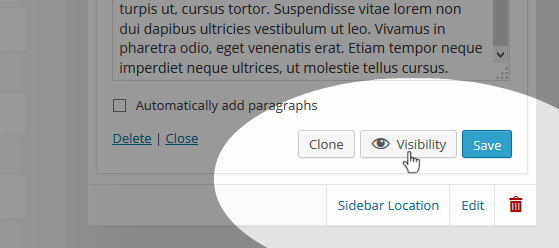
Klicke anschließend auf „Anzeigen“, um festzulegen, ob das Widget unter bestimmten Bedingungen angezeigt oder ausgeblendet werden soll.
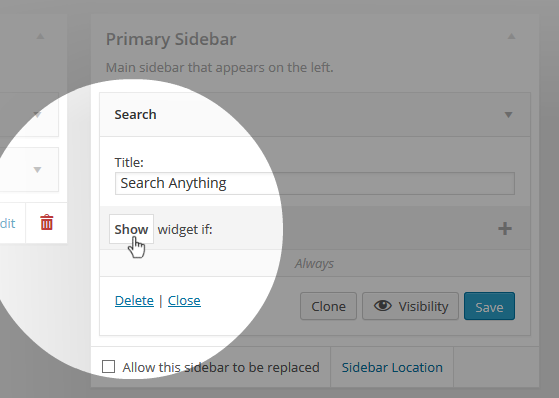
Wenn du jetzt mit der Maus über „Widget anzeigen/ausblenden, wenn“ fährst, erscheint ein Pluszeichen (+). Klicke darauf, um die verfügbaren Bedingungen zu öffnen.
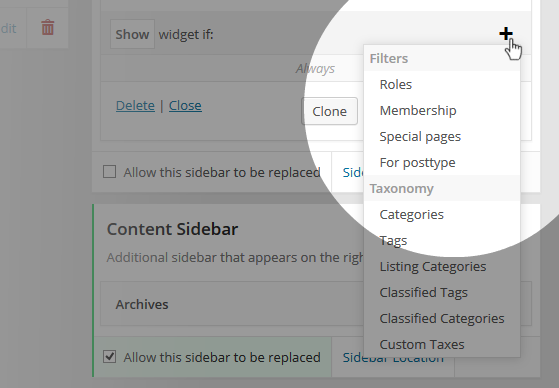
Als Beispiel können wir ein Widget erstellen, das ausschließlich Administratoren angezeigt wird. Nachdem du „Anzeigen“ ausgewählt hast, wählst du hier „Rollen“ aus.
Klicke anschließend in das leere Feld. Dort kannst du die gewünschte Benutzerrolle auswählen. Wenn du mehrere Rollen in dieselbe Regel aufnehmen möchtest, kannst du sie einfach nacheinander auswählen.
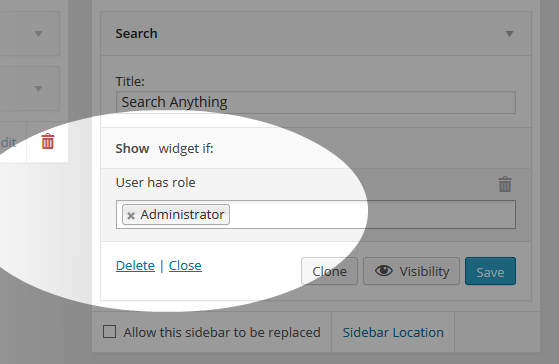
- Tipp: Wenn ein Widget nur für eingeloggte Benutzer sichtbar sein soll, kannst du diese Regel verwenden und einfach alle Benutzerrollen auswählen.
Du kannst beliebig viele zusätzliche Sichtbarkeitsregeln hinzufügen. Klicke dafür einfach erneut auf das Pluszeichen (+).
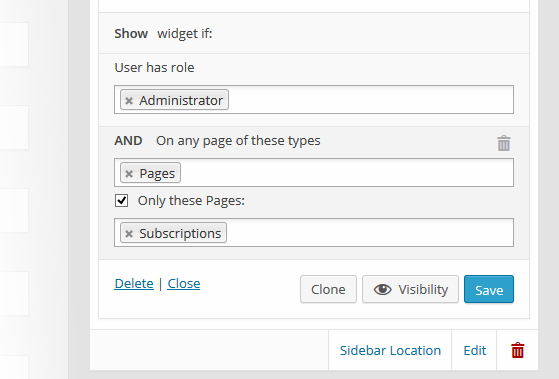
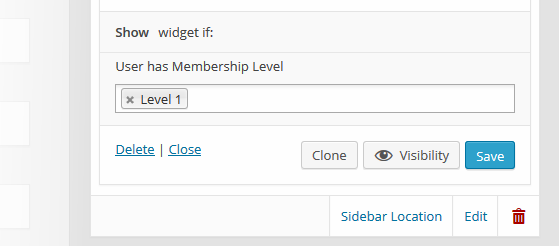
Vielleicht ist dir bei den Sichtbarkeitsregeln auch die Option „Mitgliedschaft“ aufgefallen. Diese wird nur angezeigt, wenn das entsprechende Membership-Plugin auf deiner Website aktiviert ist.
Damit kannst du Widgets abhängig von der Mitgliedschaftsstufe des Besuchers anzeigen oder ausblenden. Ziemlich cool, oder?
Volle Kontrolle über deine Seitenleisten
Unbegrenzte Widget-Kombinationen für deine Website
- Jede Seitenleiste dynamisch ersetzen
- Unbegrenzt viele Seitenleisten erstellen
- Seitenleisten mit einem Klick erstellen
- Widgets nach Benutzergruppe anpassen
- Ersetzen per Checkbox erlauben
- Seitenleisten nach Autor festlegen
- Seitenleisten nach Kategorie festlegen
- Eigene Seitenleisten für Archivseiten
- Sichtbarkeitsfilter
- Taxonomien
- Seitenleisten teilen
- Seitenleisten exportieren
- Seitenleisten importieren
- Widget-Einstellungen per Klonen duplizieren
- Kopieren und Einfügen
- Konfigurationen über mehrere Seitenleisten synchronisieren
- Integration in die WordPress-Widget-Einstellungen
- Eigene Wrapper-Code-Felder
- WPML-Unterstützung
- Multisite-Unterstützung


