
- Chat, wo Du ihn brauchst
- Passt sich Deiner Webseite an
- Benutzerrollen und Zugriffskontrolle
- Chat-Verlauf und Moderation
- BuddyPress und soziale Netzwerke
- Chat von überall
- Mehrere Chat-Instanzen
- Chat direkt im Editor einfügen
- Chat als Widget
- BuddyPress-Gruppenchat
- Private Nachrichten
- Online-Status
- Allgemeine Einstellungen
- Polling
- Moderation
- URL-Steuerung
- WordPress-Administration
- BuddyPress
- Corner Chat
- Erscheinungsbild
- Position
- Nachrichten
- Benutzerliste
- Authentifizierung
- Erweiterte Einstellungen
- Seiten- und Beitrags-Chats
- BuddyPress-Gruppen
- Benutzerdefinierte Einstellungen
- Leistungsfähigkeit und Server-Ressourcen
- PS Chat Features
- Chat-Typen
- Darstellung
- Benutzer und Zugriff
- Moderation
- Integration
- Kompatibilität
- Installation
- Hinweise
- PSOURCE
PS Chat
Bring Deine Community ins Gespräch.
Mit PS Chat integrierst Du leistungsfähige Echtzeit-Chats direkt in Deine ClassicPress- oder WordPress-Website.
Erstelle themenspezifische Chat-Räume, aktiviere einen dauerhaft sichtbaren Corner-Chat für Deine Community oder nutze Chat-Sitzungen für Support, Beratung und Live-Veranstaltungen.
Ob Community, Support, Social Network oder einfach ein Ort für den direkten Austausch – Du entscheidest, wie und wo Deine Nutzer miteinander chatten.
Chat, wo Du ihn brauchst
PS Chat bietet verschiedene Möglichkeiten, Chats auf Deiner Website bereitzustellen:
- 💬 Corner Chat – dauerhaft sichtbarer Chat im Frontend
- 📄 Seiten- und Beitrags-Chat – themenspezifische Chat-Räume direkt in Deinen Inhalten
- 🧩 Chat-Widget – Chat in jedem verfügbaren Widget-Bereich
- 👥 PS Comminity/BuddyPress-Gruppenchat – eigener Chat für einzelne Gruppen
- 🔒 Private Chats – direkte Gespräche zwischen verbundenen Nutzern
Du kannst mehrere Chat-Instanzen gleichzeitig betreiben – auch auf derselben Seite.
Passt sich Deiner Webseite an
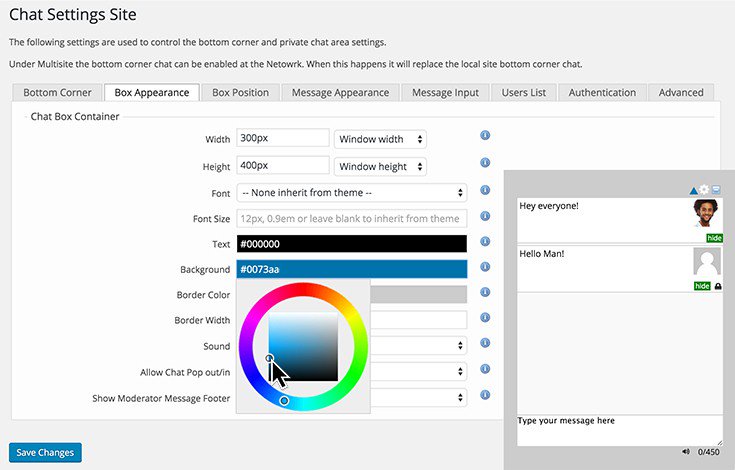
Passe das Erscheinungsbild von PS Chat an das Design Deiner Website an.
PS Chat lässt sich umfangreich an Dein Theme und Deine Website anpassen.
Für verschiedene Chat-Typen stehen eigene Gestaltungsmöglichkeiten zur Verfügung. Du kannst unter anderem festlegen:
- Position
- Größe
- Rahmen
- Farben
- Schriftart
- Schriftgröße
- Buttons
- Abstände
- Benutzerlisten
- Avatare
- Zeit- und Datumsanzeigen
- Emoticons
- Systemnachrichten
Damit kannst Du jeden Chat optisch an Deine Website anpassen.
Benutzerrollen und Zugriffskontrolle
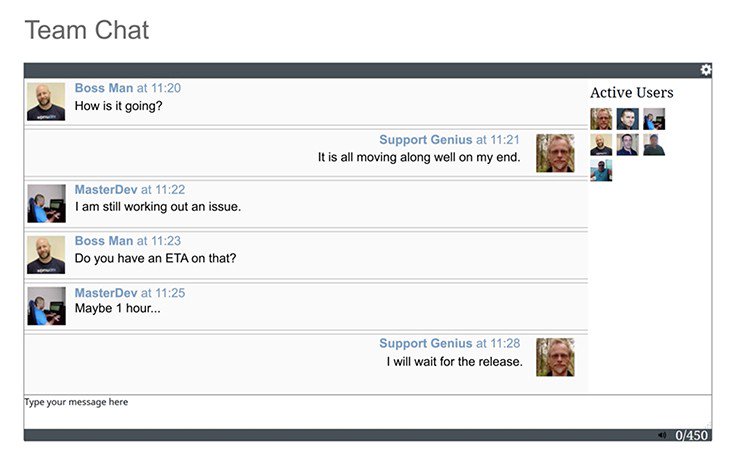
Erstelle themenspezifische Chat-Räume direkt auf Seiten und Beiträgen.
Du entscheidest, wer Deine Chats sehen und verwenden darf.
Öffne einen Chat für alle Besucher oder beschränke ihn auf eingeloggte Nutzer und bestimmte Benutzerrollen.
Damit eignet sich PS Chat beispielsweise für:
- öffentliche Community-Chats
- Mitgliederbereiche
- interne Team-Kommunikation
- Support-Sitzungen
- Kundenbereiche
- private Veranstaltungen
Chat-Verlauf und Moderation
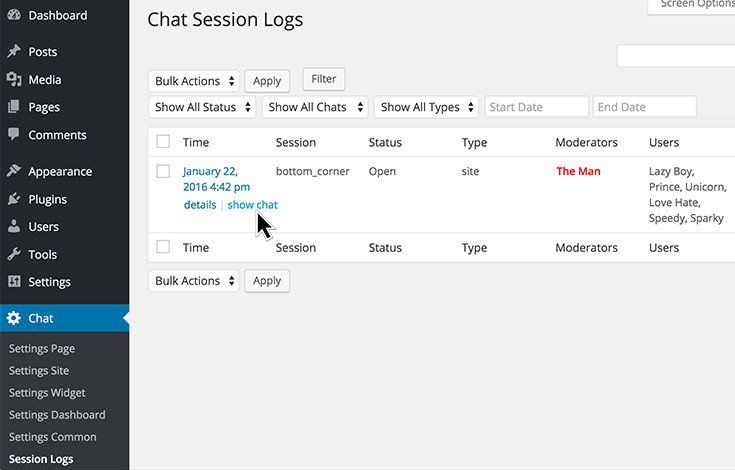
Speichere Chat-Verläufe und greife auch später wieder darauf zu.
Gerade für Support und Community-Kommunikation ist ein Chat-Verlauf besonders praktisch.
Mit den integrierten Moderationsfunktionen kannst Du:
- Chat-Verläufe speichern
- vergangene Unterhaltungen einsehen
- einzelne Nachrichten ausblenden
- Benutzer sperren
- Benutzer anhand ihrer E-Mail-Adresse blockieren
- IP-Adressen blockieren
- bestimmte Wörter sperren
- eigene Meldungen für blockierte Inhalte festlegen
So behältst Du auch bei größeren Communities die Kontrolle über Deine Chats.
BuddyPress und soziale Netzwerke
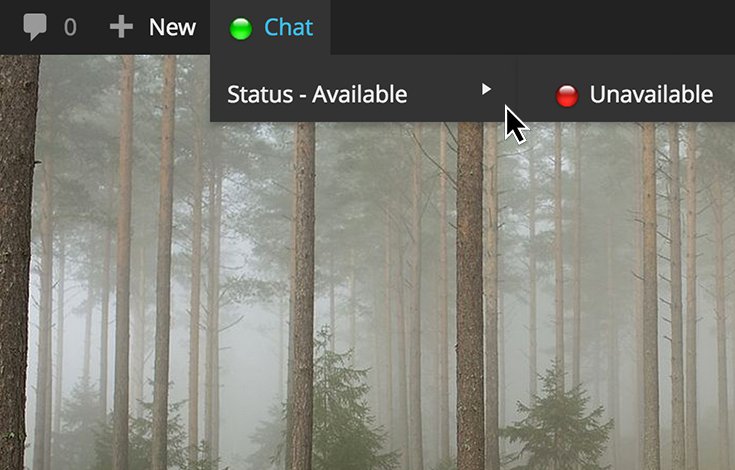
Zeige anderen Nutzern, ob Du gerade online bist.
PS Chat lässt sich hervorragend mit BuddyPress kombinieren.
Gruppen können ihren eigenen Live-Chat erhalten, der ausschließlich den jeweiligen Gruppenmitgliedern zur Verfügung steht.
Zusätzlich können Nutzer ihren Online-Status anzeigen und – abhängig von der Konfiguration – direkt mit ihren Freunden chatten.
Chat von überall
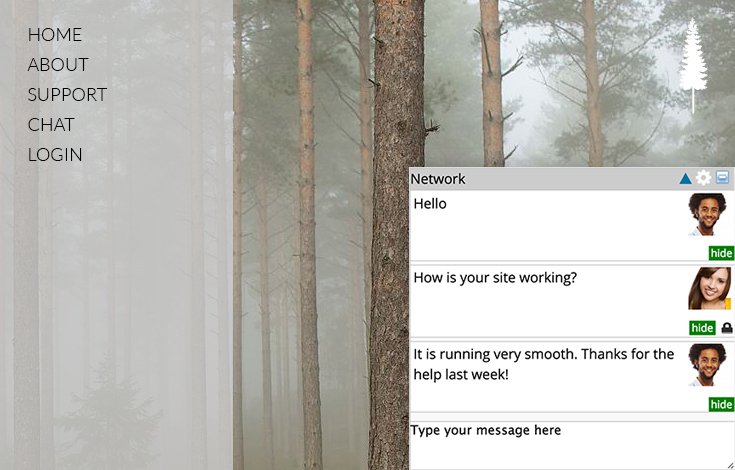
Platziere Deinen Chat dort, wo Deine Nutzer ihn benötigen.
Du kannst PS Chat praktisch überall auf Deiner Website einsetzen:
- im Frontend als Corner Chat
- im Backend
- innerhalb von Beiträgen
- innerhalb von Seiten
- in Custom Post Types
- in Widget-Bereichen
- innerhalb von BuddyPress-Gruppen
Damit kannst Du beispielsweise für einen Film, ein Event, ein Produkt oder einen Artikel einen eigenen thematischen Chat bereitstellen.
Mehrere Chat-Instanzen
PS Chat ist nicht auf einen einzigen Chat beschränkt.
Du kannst mehrere Chat-Instanzen gleichzeitig betreiben und jede davon individuell konfigurieren.
Beispielsweise:
- einen öffentlichen Community-Chat
- einen Support-Chat
- einen Mitglieder-Chat
- eigene Chats für bestimmte Beiträge
- Gruppen-Chats für BuddyPress
- private Unterhaltungen zwischen Nutzern
Chat direkt im Editor einfügen
Für Seiten- und Beitrags-Chats stellt PS Chat eine eigene Editor-Integration bereit.
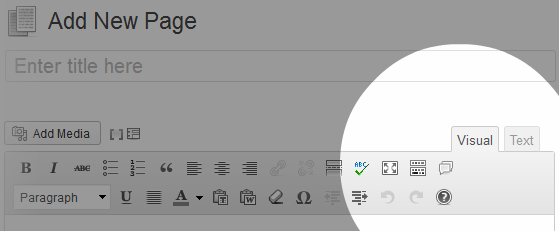
Du kannst festlegen, für welche Beitragstypen die Chat-Funktion im Editor verfügbar sein soll.
Beim Bearbeiten eines entsprechenden Inhalts steht anschließend ein Chat-Button im Editor zur Verfügung.
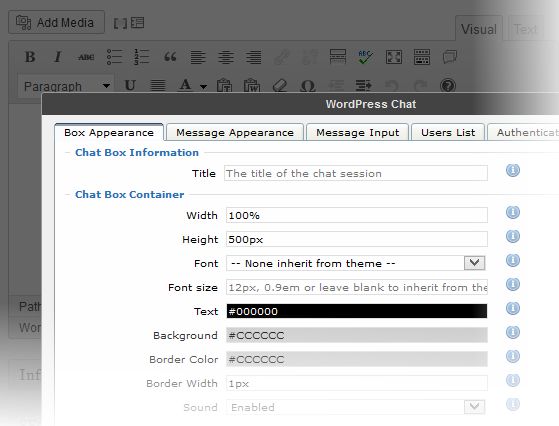

Mit wenigen Klicks kannst Du einen individuellen Chat einfügen und dessen Einstellungen festlegen.
Das ist besonders praktisch für:
- Film- und Serien-Datenbanken
- Event-Portale
- Produktseiten
- Wissensdatenbanken
- Community-Projekte
- Gaming-Websites
- Diskussionsseiten
Chat als Widget
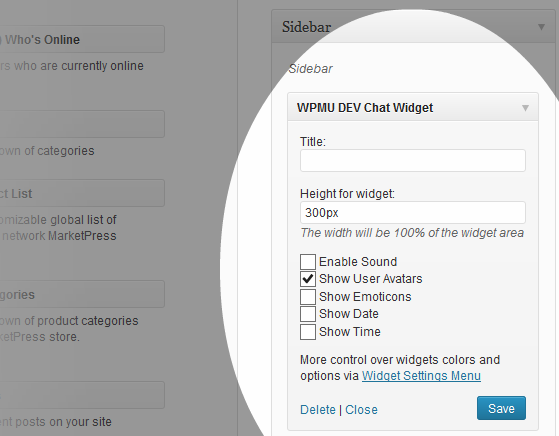
Du möchtest einen Chat in Deiner Sidebar oder einem anderen Widget-Bereich anzeigen?
Kein Problem.
Füge einfach das PS Chat Widget über die Widget-Verwaltung hinzu und konfiguriere den Chat direkt dort.
BuddyPress-Gruppenchat
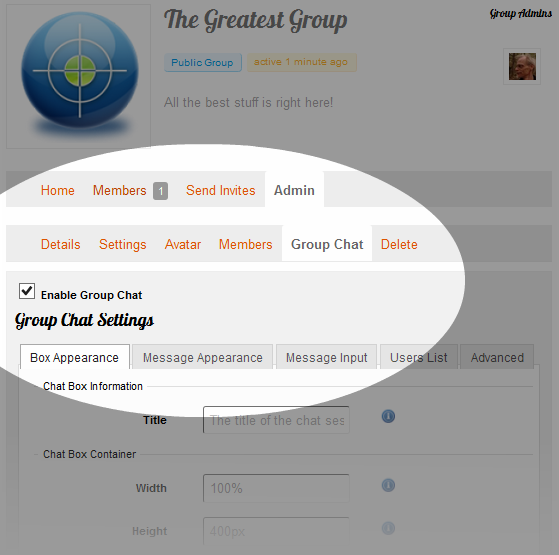
PS Chat integriert sich direkt in BuddyPress-Gruppen.
Gruppenadministratoren können den Gruppenchat für ihre Gruppe aktivieren.
Der Chat ist anschließend ausschließlich für Mitglieder dieser Gruppe zugänglich.
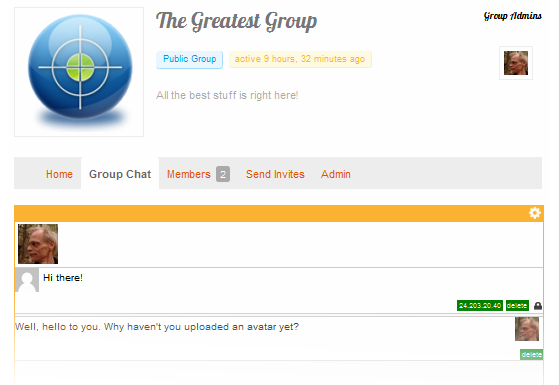
Sobald der Chat aktiviert wurde, können alle Mitglieder der Gruppe an den Gesprächen teilnehmen.
Private Nachrichten
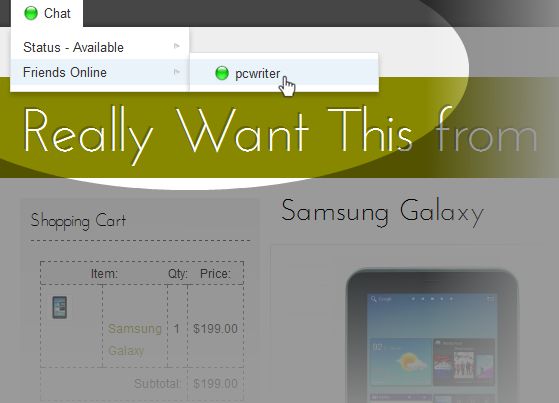
Nutzer können private Gespräche mit anderen online befindlichen Nutzern starten.
In Verbindung mit BuddyPress können private Chats direkt aus den Freundeslisten heraus gestartet werden.
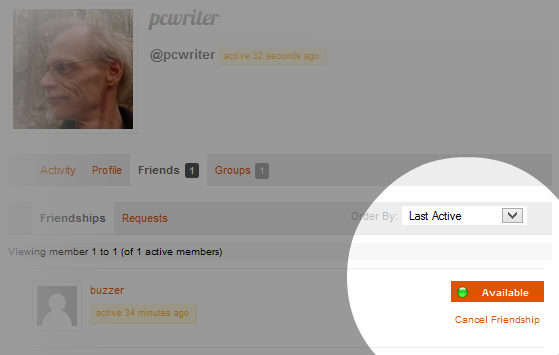
Online-Status

Eingeloggte Nutzer können ihren Online-Status direkt über die WordPress-Toolbar verwalten.
So sehen andere Mitglieder auf einen Blick, wer gerade verfügbar ist.
Die verfügbaren Funktionen können von jedem Nutzer über das eigene Profil angepasst werden.

Allgemeine Einstellungen
PS Chat bietet zentrale Einstellungen, die für alle Chat-Instanzen gelten, sowie individuelle Optionen für die einzelnen Chat-Typen.
Polling
Lege fest, wie häufig PS Chat nach neuen Nachrichten sucht und welche Methode dafür verwendet werden soll.

Moderation
Konfiguriere globale Moderationsregeln für Deine Chats.

Du kannst unter anderem Benutzer über ihre IP-Adresse oder E-Mail-Adresse blockieren und bestimmte Wörter sperren.
URL-Steuerung
Lege fest, auf welchen Seiten und URLs Chat-Instanzen angezeigt oder ausgeblendet werden dürfen.

Die Einstellungen können sowohl das Frontend als auch den Administrationsbereich betreffen.
WordPress-Administration
Definiere Standardwerte für Nutzer, die ihre persönlichen Einstellungen noch nicht angepasst haben.

BuddyPress
Wenn BuddyPress aktiviert ist, stehen zusätzliche Einstellungen für Gruppen-Chats zur Verfügung.

Corner Chat
Der Corner Chat ist ideal, wenn Deine Community jederzeit miteinander kommunizieren können soll.

Du kannst ihn sowohl im Frontend als auch im Administrationsbereich aktivieren und einen individuellen Titel vergeben.
Erscheinungsbild

Passe Farben, Größen, Schriften und weitere Elemente an Dein Website-Design an.
Position

Der Chat muss nicht zwangsläufig unten rechts erscheinen.
Du kannst ihn unter anderem positionieren:
- oben links
- oben rechts
- unten links
- unten rechts
Zusätzlich kannst Du Abstände zu den Seitenrändern festlegen.
Nachrichten

Lege fest, wie Nachrichten dargestellt werden.
Unterstützt werden unter anderem:
- Avatare
- Benutzernamen
- Zeitstempel
- Datumsangaben
- Emoticons
Benutzerliste

Zeige eine Liste der aktuell verfügbaren Nutzer an und bestimme deren Position und Darstellung.
Du kannst zwischen Avataren und Benutzernamen wählen.
Authentifizierung

Lege fest, welche Anmeldemethoden für den jeweiligen Chat verfügbar sind.
Zusätzlich kannst Du festlegen:
- welche Informationen nicht eingeloggten Besuchern angezeigt werden
- welche Benutzerrollen als Moderatoren fungieren dürfen
- welche Authentifizierungsmethoden verwendet werden
Erweiterte Einstellungen

Mit den erweiterten Einstellungen kannst Du unter anderem:
- die Anzahl angezeigter Nachrichten begrenzen
- individuelle Sitzungsnachrichten definieren
- bestimmte URLs vom Chat ausschließen
Seiten- und Beitrags-Chats
Für Chats innerhalb von Seiten und Beiträgen stehen zusätzliche Einstellungen zur Verfügung.

Über die Einstellungen kannst Du festlegen, für welche Beitragstypen der Chat-Button im Editor zur Verfügung steht und welche Benutzer ihn verwenden dürfen.
Das ist besonders praktisch, wenn Du für bestimmte Inhalte eigene Diskussionsräume anbieten möchtest.

BuddyPress-Gruppen

Jede BuddyPress-Gruppe kann ihren eigenen Chat erhalten.
Der Gruppenadministrator aktiviert den Chat direkt für die jeweilige Gruppe.

Der Chat ist anschließend nur für Mitglieder der jeweiligen Gruppe verfügbar.
Benutzerdefinierte Einstellungen
Eingeloggte Nutzer können ihren Online-Status direkt über die WordPress-Toolbar festlegen.
Zusätzlich können Nutzer persönliche Einstellungen für die Chat-Funktionen über ihr Profil verwalten.
In Verbindung mit BuddyPress können Nutzer außerdem private Chats direkt über ihre Freundesliste starten.

Leistungsfähigkeit und Server-Ressourcen
Echtzeit-Chat kann – insbesondere bei vielen gleichzeitig aktiven Nutzern – zusätzliche Serverressourcen benötigen.
PS Chat wurde darauf ausgelegt, die Belastung möglichst gering zu halten. Bei stark frequentierten Websites mit vielen gleichzeitig aktiven Chat-Instanzen solltest Du dennoch die verfügbaren Serverressourcen im Auge behalten.
Auf größeren Websites kann es sinnvoll sein, das für WordPress verfügbare PHP-Memory-Limit entsprechend anzupassen.
Beispielsweise:
define( 'WP_MEMORY_LIMIT', '256M' );
Die Einstellung gehört in die wp-config.php und sollte vor der Zeile
/* That's all, stop editing! Happy publishing. */
eingetragen werden.
Bei Shared Hosting mit vielen gleichzeitig aktiven Chat-Nutzern kann außerdem ein leistungsfähigeres Hosting-Paket erforderlich sein.
PS Chat Features
Chat-Typen
- Corner Chat
- Chat innerhalb von Beiträgen und Seiten
- Chat-Widget
- BuddyPress-Gruppenchat
- Private Chats
- Mehrere Chat-Instanzen gleichzeitig
Darstellung
- Avatare
- Gravatar-Unterstützung
- Emoticons
- Chat-Verlauf
- Chat-Sounds
- Zeit- und Datumsanzeigen
- Individuelle Farben
- Individuelle Schriftarten
- Individuelle Schriftgrößen
- Frei konfigurierbare Fenstergrößen
- Frei konfigurierbare Positionierung
- Pop-out für Chat-Fenster
- Vollbildmodus für Tablets und Smartphones
Benutzer und Zugriff
- WordPress-Login
- Benutzerrollen
- Moderatoren
- Online-Status
- Private Nachrichten
- BuddyPress-Integration
- Individuelle Zugriffskontrolle
Moderation
- Chat-Verläufe
- Nachrichten moderieren
- Benutzer per E-Mail-Adresse sperren
- Benutzer per IP-Adresse sperren
- Bestimmte Wörter blockieren
- Individuelle Moderationsmeldungen
- URL-basierte Anzeigeeinschränkungen
Integration
- ClassicPress
- WordPress
- WordPress Multisite
- BuddyPress
- BuddyPress-Gruppen
- Widgets
- Beiträge
- Seiten
- Custom Post Types
Kompatibilität
PS Chat wird als PSOURCE-Projekt für ClassicPress und WordPress weiterentwickelt und gepflegt.
Das Plugin kann sowohl auf ClassicPress als auch auf WordPress eingesetzt werden.
Installation
- Lade PS Chat herunter.
- Entpacke das Plugin.
- Lade den Plugin-Ordner nach
/wp-content/plugins/hoch. - Aktiviere PS Chat über die Plugin-Verwaltung.
- Öffne anschließend den neuen Menüpunkt Chat im Administrationsbereich.
- Konfiguriere die allgemeinen Einstellungen.
- Erstelle Deinen ersten Chat.
Bei einer Multisite-Installation kann PS Chat netzwerkweit aktiviert werden. Die einzelnen Websites verwalten ihre Chat-Instanzen unabhängig voneinander.
Hinweise
Bei Problemen mit der PHP-Ausführung durch Sicherheitsplugins kann es erforderlich sein, die verwendete Polling-Methode anzupassen.
Prüfe in diesem Fall unter:
Chat → Einstellungen → Allgemein → Polling
die Einstellung für die Polling-Quelle.
Falls Plugin AJAX Probleme verursacht, kann WordPress AJAX als alternative Methode verwendet werden.
PSOURCE
Open Source aus dem Weserbergland.
PS Chat ist Teil der PSOURCE-Plugin-Sammlung und wird mit dem Ziel weiterentwickelt, leistungsfähige und vollständig nutzbare Open-Source-Lösungen für ClassicPress und WordPress bereitzustellen.
Keine abgespeckte Version. Keine künstlichen Einschränkungen. Einfach Software, die ihren Job macht.


